ドコモ電話帳はGoogle Pixelに対応していない?
ドコモのXperiaからGoogle Pixelに機種変更をしました。機種変更の際、店員さんに「電話帳などのデータ移行を2200円でしますか。」と尋ねられました。しかし、その店員さんは出費を抑える配慮をして「今はPixelの方で簡単に移行を進めてくれます。YouTubeなどにもたくさん出ているので動画をご覧いただきながら自分でできると思いますよ。」と話してくれました。
自分でできることを一台につき2200円払うのは無駄だと思い、データ移行はしてもらいませんでした。
そして、この選択が数日間、頭を悩ますことになろうとは全く予想してはいませんでした。
データの移行は思っていたより簡単に行うことができました。家にWi-Fi環境があれば、ブルートゥースで旧携帯とPixelでつながり、付属していた両端がTypeCとなっている線でつなぎ、あっと言う間に旧携帯のアプリや写真などがPixelに移行されていきました。
ところがです。Pixelの電話帳を見たら登録した名前の表示が38件しか出ませんでした。旧携帯のドコモ電話帳には600件以上あるにもかかわらずです。
早速、いろいろとネットで検索してみると、ドコモショップでPixelを扱っているのですが、なんとドコモ電話帳はPixelに対応していないということが分かりました。そんなことがあったとは!後の祭りではありましたが、何かしら方法はあるはずと探すと、以下の方法があることが分かりました。しかし、結果的にその方法では、移行させることはできなかったのです。
残念ながら移行できなかった方法
① 旧携帯にGoogleコンタクトの連絡帳をインストールする
※旧携帯はデータ移行後でSIMカードは使えなくなったのだが、家のWi-Fiでは接続できているので、Googleプレイから問題なくアプリをインストールできた。
② 旧携帯のGoogleコンタクトの連絡帳の下部タスクにある「整理」のアイコンをタップする
③ 「ファイルへのエクスポート」を選択し、電話帳のデータであるvcfファイルをクラウドに保存する
④ PixelにもGoogleコンタクト連絡帳をインストールし、下部タスクの「整理」から「ファイルのインポート」を選択し、クラウドに保存したvcfファイルをタップする
実際に手順どおりに行い、これで復活すると思い、喜んで連絡帳を見てみると、なんと38件のデータが倍になっていました。つまり、38人の全く同じ人が電話帳に増え、76件になっただけとなりました。がっかりを通り越して怒りさえこみ上げてきました。
そして、これから600件打ち込まなければならないのかと落胆したのでした。しかし、そのときに救世主が現れたのです。それは姪です。姪は「母のもできたので多分できると思うよ」とあっさりとやり方を教えてくれたのです。そしてそれを行ったら、見事に移行させることができました。
では、姪から教わった旧携帯のドコモ電話帳を新携帯のPixelのGoogleコンタクト連絡帳に移行する方法を以下に示します。
なお、新・旧のどちらの携帯にもGoogleコンタクト連絡帳のアプリが入っていることを前提としています。また、旧携帯もWi-Fiがつながっていることが必要です。
ドコモ電話帳をPixelに移行できた方法は これだ!
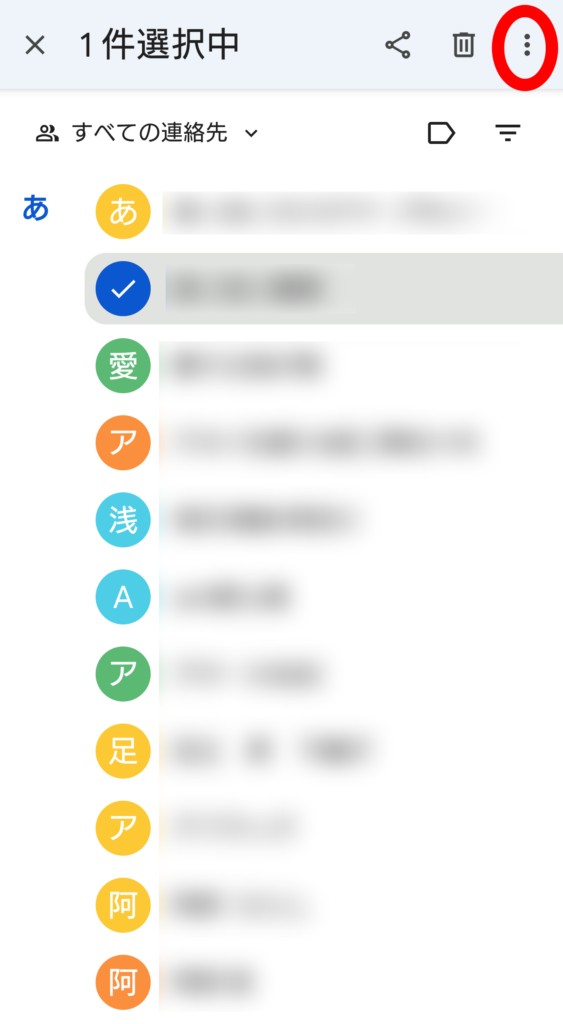
① 旧携帯のGoogleコンタクト連絡帳を開きます。(※登録した件名が表示されない場合は画面下部の「連絡先」のアイコンをタップします。)そして、表示された件名の一つ(どなたの件名でもかまいません)を長押しします
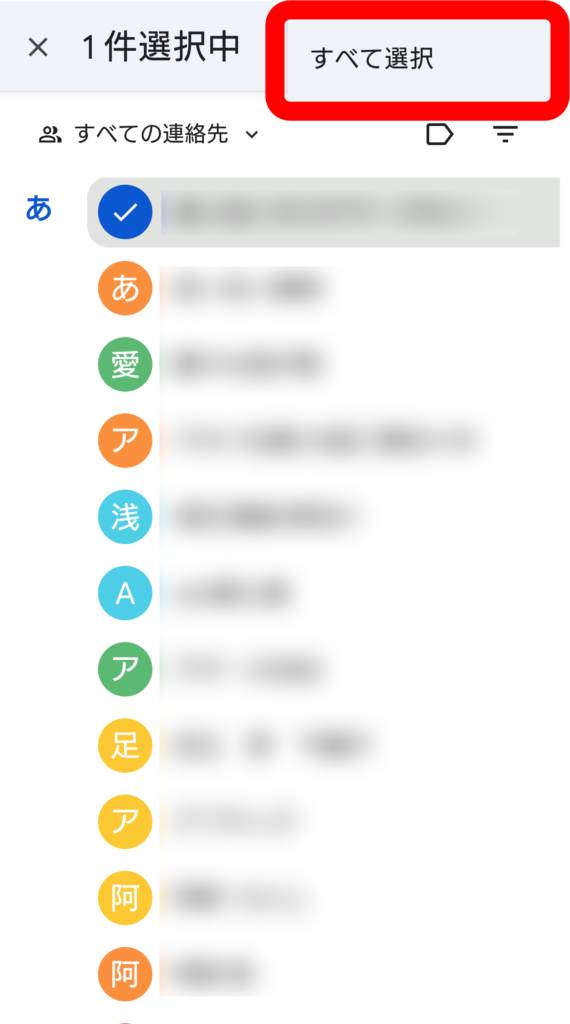
② 長押しすると、画面上部に「共有」と「ゴミ箱」と「縦3点メニュー」のマークが出てきますので、縦3点メニューのアイコンをタップして,「すべて選択」を選びます
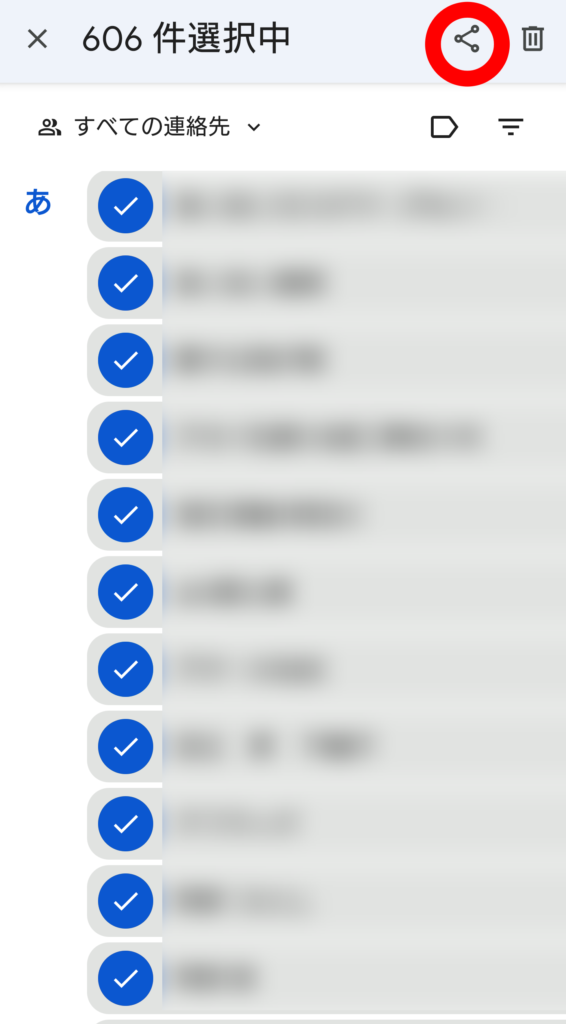
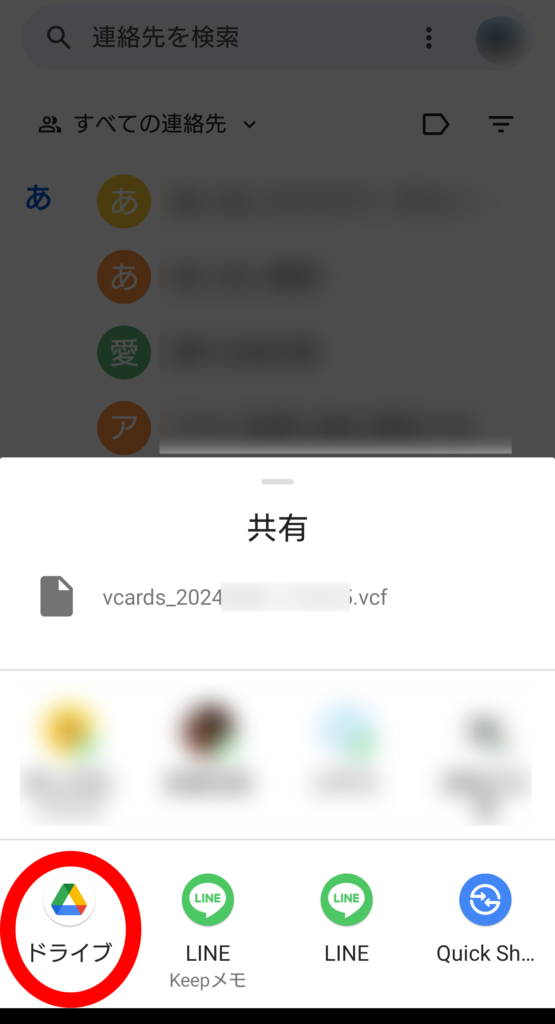
③ 画面上部の共有マーク「をタップします。すると「連絡先をエクスポートしています(=本機から外部に出力する準備という意味)」という表示が現れ、エクスポートしたデータを共有できるアプリが表示されます
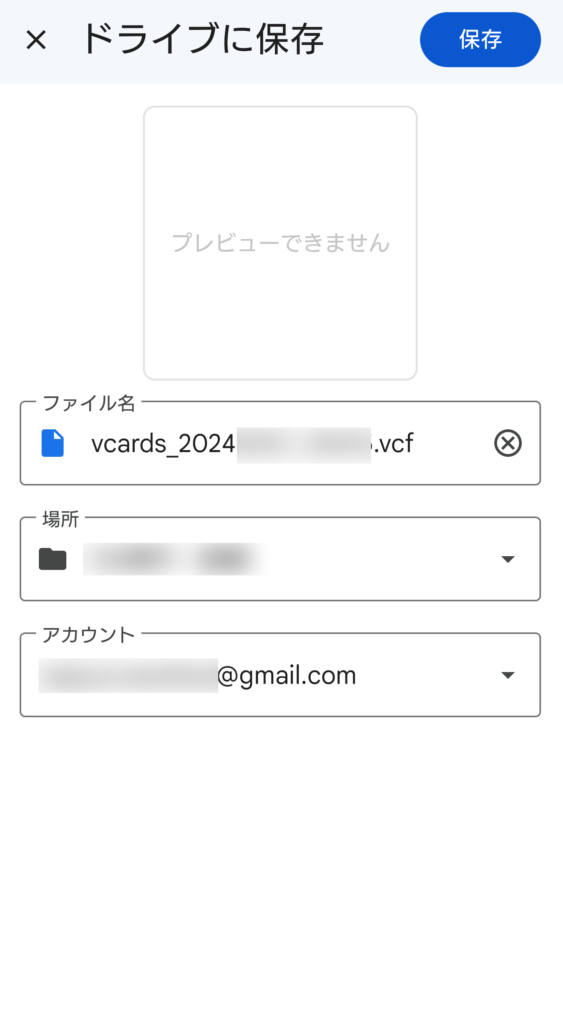
④ 共有できるアプリの中からGoogleドライブ(クラウド)を選択し、エクスポートしたデータを保存します。エクスポートするデータのファイル名は「vcards 西暦 月 日時.vcf」となっています
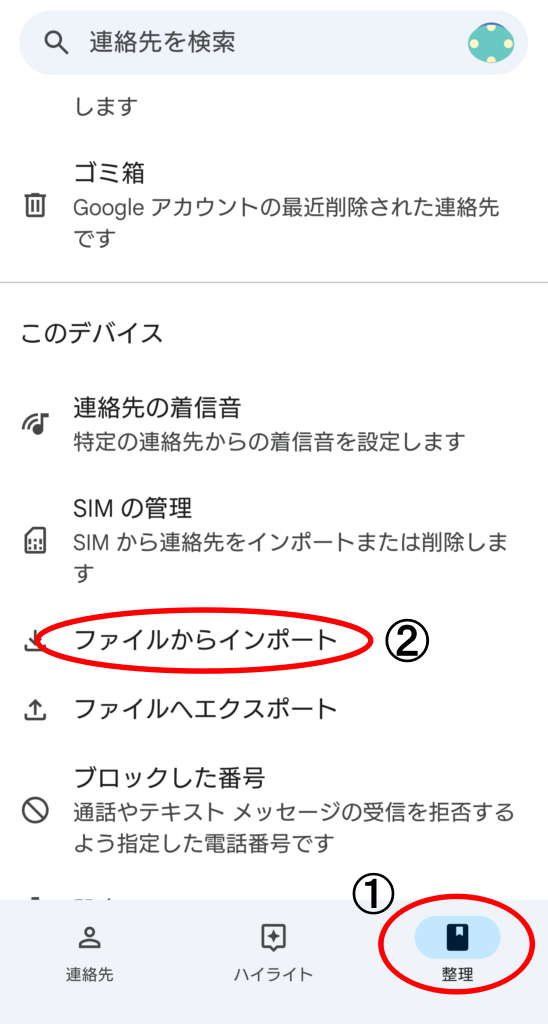
⑤ 新携帯PixelのGoogleコンタクト連絡帳を開き、画面の下部にあるタスクの「整理」アイコンをタップします
表示された画面を下の方に動かしていくと最後の方に「ファイルからインポート(=本機に取り入れる)」と書かれた箇所が出てきますので、そこをタップします
⑥ 「インポートする連絡先の保存先」を選ぶ画面が出てきますので、先ほど④で保存したGoogleドライブ(クラウド)を選び、そのクラウドから「vcards 西暦 月 日時.vcf」を探して,タップします
⑦ PixelのGoogleコンタクト連絡帳の画面下部にある「連絡先」のアイコンをタップし、旧携帯のドコモ電話帳と同じ状態になっていれば成功です
Wi-Fi環境がない場合は?
※ Wi-Fiが無くても旧携帯のmSDカードにデータを保存することで移行はできると思います。
ただし、Pixel9、Pixel9ProはmSDカードの差し込み口が非搭載となっていますので、旧携帯からパソコン、パソコンからPixelへと、旧携帯とPixelの間にパソコンを介入することが必要となります。(あるいは旧携帯とPixelを、両端がTypeCのUSBケーブルで直接つないでも、もしかしたらできるのかもしれません。この直結する方法は試してなかったので、あくまでも憶測です。間違っていたらすみません。)
・上記の「移行できた方法はこれだ」の手順④ のところでは、旧携帯のエクスポートの保存先をクラウドではなく、 mSDカードにする
・旧携帯とパソコンをUSBケーブルでつなぎ、mSDに保存したデータをパソコンに保存する
・パソコンとPixelをtype3のUSBケーブルでつなぎ、パソコンに保存したデータをPixelに保存する
・「移行できた方法はこれだ」手順の⑤からは同様とするが、インポートする場所はPixelに保存した場所
とする
Pixelに「充電してるだけだ」と認識させないための手順
PixelはUSBケーブルでつないだだけだと、「充電だけ」しか行わないようになっています。
そのため、データのやりとりをするには、Pixelの思い込みを直してもらうために、ちょっと操作が必要になります。
手順ですが、①USBケーブルの接続→②Pixelの「設定」(設定の歯車のアイコンは、画面ロック解除して、画面の上部から下部の方へ2回スワイプ(指で上から下に掃くように動かす)すると画面の下部に表示されます)→③接続設定→④USB→⑤USBの接続用途とタップしていき、出てきた選択肢の中から⑥「ファイル転送」を選択します
この操作を行って初めて,ファイルのやり取りができるようになります
マニュアルに書いてある通常のエクスポート、インポートで上手くいかなかった方の参考になれば幸いです。